










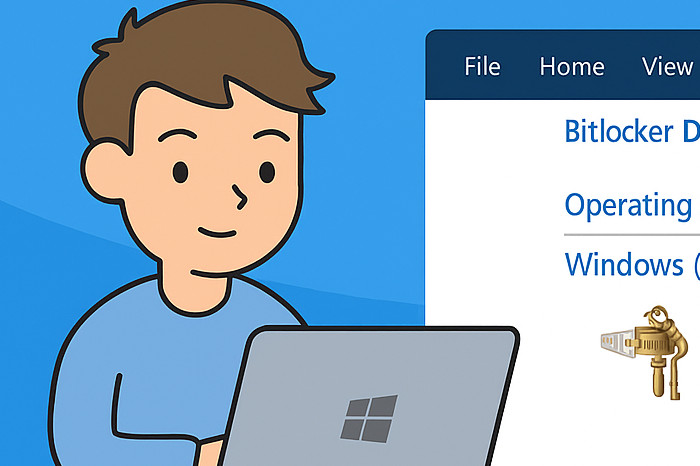
RAGAMNETWORK.COM – Privasi data dalam perangkat komputer kini menjadi prioritas utama, terutama bagi pengguna yang menyimpan dokumen pekerjaan krusial atau foto pribadi yang sensitif. Microsoft menjawab kebutuhan ini dengan menghadirkan fitur keamanan bawaan bernama BitLocker pada sistem operasi Windows 10. Fitur ini memungkinkan pengguna memproteksi partisi harddisk internal maupun penyimpanan eksternal seperti flashdisk tanpa perlu menginstal aplikasi pihak ketiga yang memberatkan kinerja perangkat.
Secara teknis, BitLocker berfungsi untuk mengenkripsi dan mengunci drive agar data di dalamnya tidak dapat diakses sembarangan oleh orang lain, bahkan jika perangkat penyimpanan tersebut berpindah tangan. Sistem ini mendukung berbagai format file system mulai dari NTFS, FAT16, FAT32, hingga exFAT. Keamanan yang ditawarkan pun sangat solid karena menggunakan algoritma enkripsi AES dan cipher block chaining, memberikan lapisan perlindungan ganda bagi aset digital Anda.
Bagi Anda yang ingin mulai mengamankan data atau justru ingin membuka enkripsi yang sudah ada, Windows 10 menyediakan beberapa metode praktis. Cara pertama dan termudah adalah melalui Windows Explorer. Pengguna cukup membuka menu ‘This PC’, lalu klik kanan pada partisi yang ingin dikunci. Pilih opsi ‘Turn on BitLocker’ untuk mengaktifkan dan buat kata sandi pengaman. Sebaliknya, jika ingin mematikan, ulangi langkah yang sama dan pilih opsi ‘Turn off BitLocker’.
Metode kedua yang lebih terpusat adalah melalui Control Panel. Langkah ini memberikan kontrol manajemen yang lebih luas. Anda cukup mengetik ‘Control Panel’ pada menu Start, ubah tampilan view by menjadi Large icons, dan pilih menu BitLocker Drive Encryption. Di sana akan tampil daftar seluruh partisi yang terdeteksi oleh komputer. Pengguna tinggal menekan tombol ‘Turn on’ atau ‘Turn off’ sesuai kebutuhan keamanan masing-masing drive.
Selain dua cara di atas, pengguna juga dapat mengakses fitur ini melalui menu Settings modern atau perintah Run untuk pengaturan tingkat lanjut. Melalui menu Settings, Anda bisa masuk ke bagian ‘System’, gulir ke bawah pada menu ‘About’, dan temukan opsi BitLocker Settings. Sementara itu, bagi pengguna yang ingin mengatur akses tulis (write access) pada drive secara spesifik, dapat menggunakan fitur Group Policy Editor.
Caranya, tekan kombinasi tombol Windows + R, ketik gpedit.msc, lalu tekan OK. Arahkan navigasi ke Computer Configuration -> Administrative Templates -> Windows Components -> BitLocker Drive Encryption -> Fixed Data Drives. Di sana, cari pengaturan bernama ‘Deny Write Access To Fixed Drives Not Protected By BitLocker’. Klik ganda pada opsi tersebut, lalu pilih ‘Enable’ untuk mengaktifkan pembatasan atau ‘Disable’ untuk mematikannya, dan akhiri dengan klik ‘Apply’ serta ‘OK’. Dengan memahami langkah-langkah ini, keamanan data kini sepenuhnya berada dalam kendali Anda.