









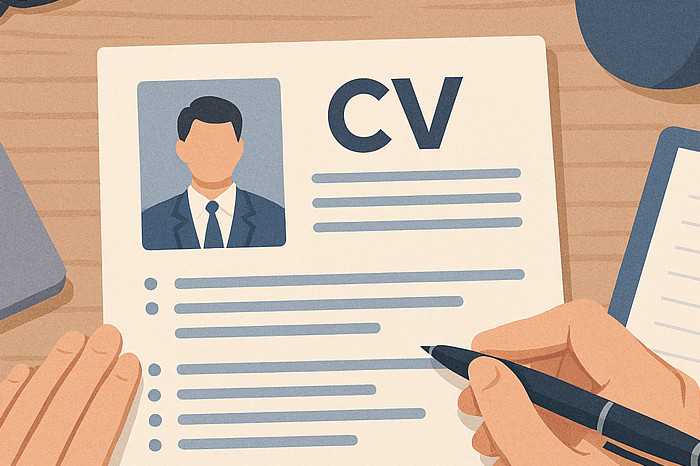
Menyusun Curriculum Vitae (CV) kini tidak lagi harus bergantung pada aplikasi desain yang rumit. Dengan WPS Office, siapa pun bisa membuat CV yang rapi, menarik, dan siap dikirim ke perusahaan, baik melalui ponsel maupun komputer. Aplikasi ini menyediakan berbagai template siap pakai yang memudahkan proses pembuatan CV secara cepat dan efisien.
Berikut penjelasan lengkap cara membuat CV menggunakan WPS Office dari dua perangkat berbeda.
Kenapa Memilih WPS Office untuk Membuat CV?
WPS Office menjadi alternatif populer selain Microsoft Office karena tampilannya sederhana, fiturnya lengkap, dan tersedia gratis di Android maupun PC. Selain itu, WPS Office sudah menyediakan template resume profesional yang bisa langsung diedit sesuai kebutuhan, sehingga cocok untuk pelajar, mahasiswa, maupun pencari kerja.
Cara Membuat CV di WPS Office Menggunakan HP Android
Membuat CV lewat HP sangat praktis, terutama bagi yang tidak selalu memiliki akses ke laptop. Berikut langkah-langkahnya:
-
Buka aplikasi WPS Office di ponsel Android.
-
Ketuk ikon tanda plus (+) di pojok kanan bawah.
-
Pilih menu Dokumen.
-
Masuk ke bagian Template, lalu cari kategori Resume.
-
Ketuk opsi Lainnya untuk melihat seluruh pilihan template CV.
-
Pilih template CV yang sesuai, lalu tekan Coba Sekarang.
-
Edit seluruh isi template dengan data diri, riwayat pendidikan, pengalaman kerja, dan keahlian.
-
Tambahkan foto jika diperlukan.
-
Setelah selesai, tekan tombol Save.
-
Tentukan lokasi penyimpanan dan ubah format file menjadi PDF agar terlihat lebih profesional.
Cara Membuat CV di WPS Office Menggunakan PC atau Laptop
Bagi yang ingin mengedit dengan layar lebih besar, WPS Office versi PC juga sangat mudah digunakan.
-
Buka aplikasi WPS Office di PC atau laptop.
-
Klik tombol New untuk membuat dokumen baru.
-
Template akan muncul otomatis, cari kategori Resume.
-
Klik Show More untuk melihat semua template CV.
-
Login ke akun WPS jika diminta (bisa menggunakan Gmail).
-
Pilih template CV yang diinginkan, lalu klik Use Now.
-
Edit isi CV sesuai dengan identitas dan kebutuhan lamaran kerja.
-
Jika sudah selesai, masuk ke menu Tools.
-
Pilih Export to PDF.
-
Tentukan lokasi penyimpanan, lalu klik Export PDF.
Tips Agar CV Lebih Menarik
Agar CV yang dibuat terlihat lebih profesional, pastikan informasi disusun ringkas dan jelas. Gunakan bahasa formal, hindari terlalu banyak warna mencolok, dan pastikan tidak ada kesalahan penulisan. Format PDF sangat disarankan agar tampilan CV tidak berubah saat dibuka di perangkat lain.
Membuat CV dengan WPS Office terbukti praktis dan efisien, baik melalui HP maupun PC. Dengan memanfaatkan template yang tersedia, proses pembuatan CV menjadi lebih cepat tanpa mengurangi kesan profesional. Bagi Anda yang ingin melamar kerja dengan persiapan sederhana namun hasil maksimal, WPS Office bisa menjadi solusi yang tepat.